
Excel から実行する
Excel のファイル(マクロ付き)に、JAN や ASIN を貼って「取得開始」を押すと、結果が、そのシートに入ります。Excel は Amazon に直接つながらず、Excel の中に Amazon の認証の情報は入りません(アマドーが発行する「合言葉」を貼ります)。
使えるのは、Windows の Excel だけです(Mac の Excel では動きません)。無料の試用と、スタンダード以上のプランで使えます。
1. ファイルをダウンロードして、合言葉を発行する
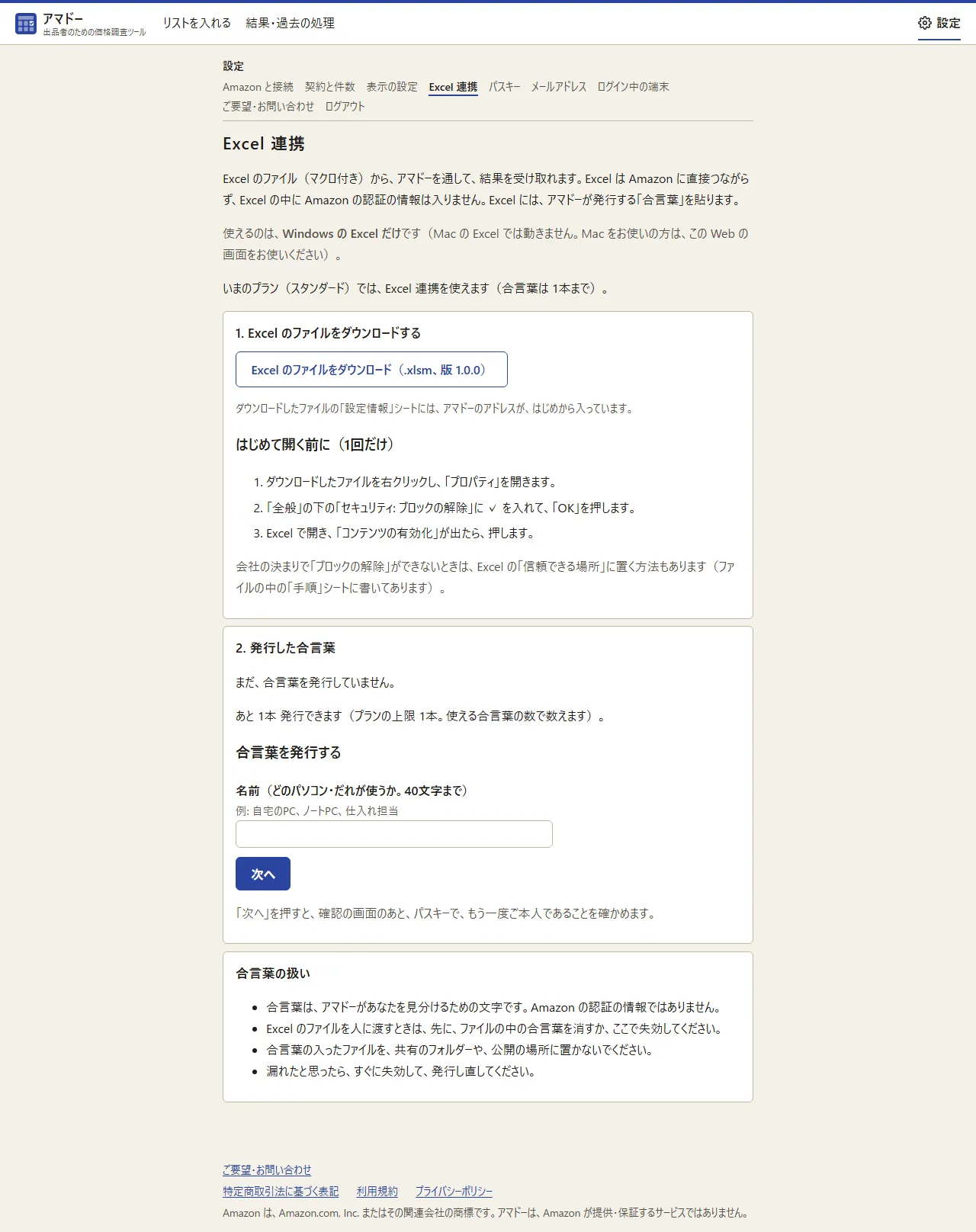 ①②
- Excel のファイル(.xlsm)をダウンロードします。
- 合言葉に名前を付けて「次へ」。パスキーで本人を確かめてから発行します。
- 設定 →「Excel 連携」で、①「Excel のファイルをダウンロード」を押します。
- はじめて開く前に(1回だけ): ファイルを右クリック →「プロパティ」→「全般」の下の「ブロックの解除」にチェック →「OK」。Excel で開いて、「コンテンツの有効化」を押します。
- ②で、合言葉に名前(例: 自宅の PC)を付けて「次へ」。パスキーで本人を確かめてから、合言葉が1回だけ表示されます。
- ファイルの「設定情報」シートの「合言葉」に、貼ります。
合言葉の扱い
- 合言葉は、アマドーが、あなたを見分けるための文字です(Amazon の認証の情報ではありません)。
- ファイルを人に渡すときは、先に、合言葉を消すか、アマドーの画面で失効してください。漏れたと思ったら、すぐに失効して、発行し直してください。
2. 設定情報を選ぶ
「設定情報」シートの「取得する項目」(商品情報・価格・出品できるか・手数料)は、▼で「する」か「しない」を選べます。軽量モードも、▼で選びます。手で書いた古い値も、読めます。
3. 取得して、結果を見る
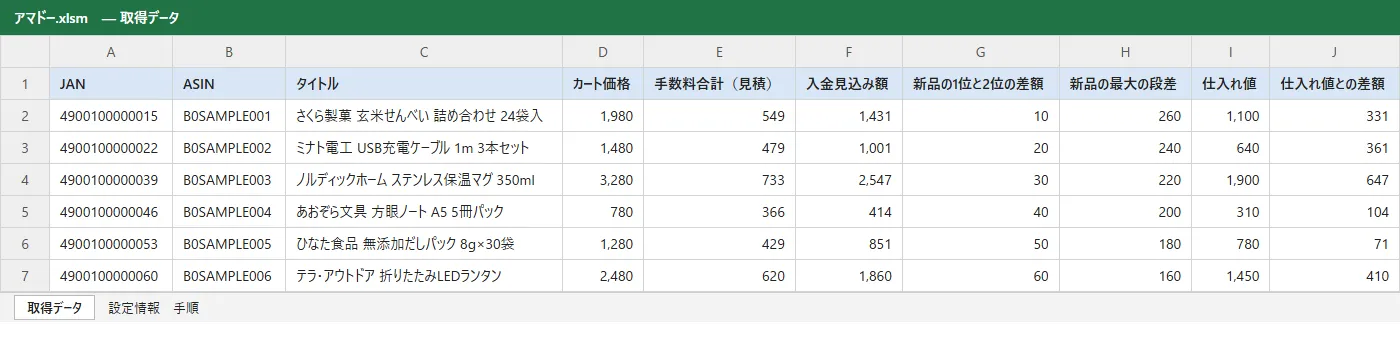 ①②③
- 入金見込み額。
- 新品の1位と2位の差額。
- 仕入れ値との差額(A 列の右の「仕入れ値」の列に入れた値から計算)。
- 「取得データ」シートの、A 列の6行目から、JAN(か ASIN)を貼ります(A5 の見出しが、JAN か ASIN)。
- 仕入れ値を入れたいときは、「仕入れ値」「入数」の列(右の方)に、同じ行の値を入れます。
- 「取得開始」を押します。残りの件数や、進み具合が、シートの上に出ます。
- 結果は、同じシートに入ります。①入金見込み額、②新品・中古の1位と2位の差額と最大の段差、③仕入れ値との差額と割合の列は、右の端に並びます(既存の列の位置は変わりません)。
途中で止めても、あとで「取得開始」を押せば、続きから進みます。結果は、アマドーの画面でも見られます。
古い版のファイルも動きます(新しい列は、新しいファイルに入っています)。「Excel 連携」の画面から、最新のファイルをダウンロードできます。