
リストを入れる
調べたい商品の番号(JAN か ASIN)を入れて、取得する項目を選び、内容を確かめてから、始めます。1回に入れられるのは、最大3万件です。
1. 番号を貼り付ける
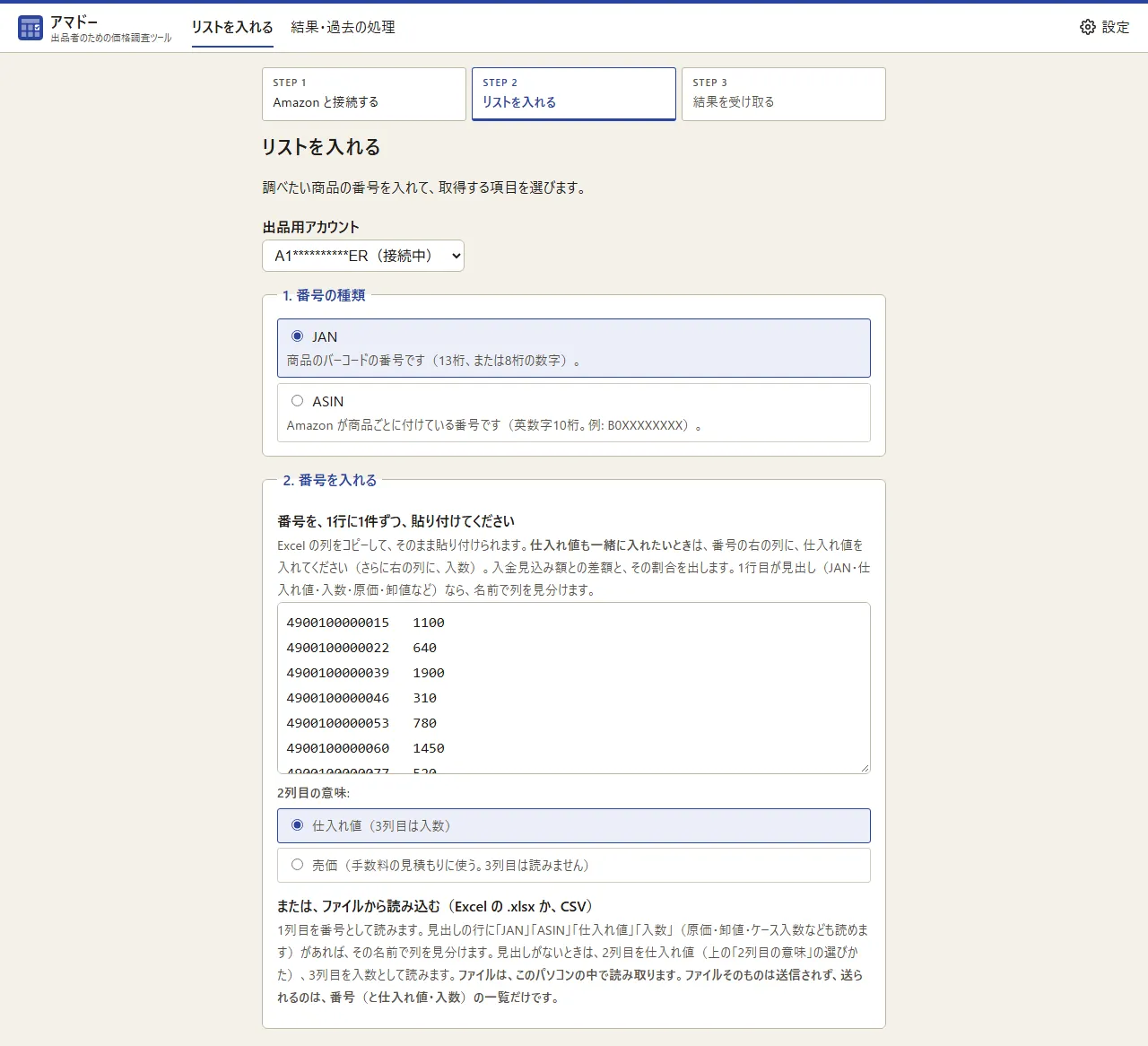 ①②③
- 番号の種類を選びます(JAN か ASIN)。
- Excel からコピーして、そのまま貼り付けます。右の列は、仕入れ値(さらに右は入数)。
- 2列目の意味。仕入れ値のときは、そのまま。
- JAN: 商品のバーコードの番号(13桁か8桁)。ASIN: Amazon が商品ごとに付けている番号(英数字10桁)。
- Excel の列をコピーして、そのまま貼り付けられます。1行に1件です。
- 仕入れ値も一緒に入れる: 番号の右の列に、仕入れ値(さらに右の列に、入数)。2列・3列をまとめて貼れます。1行目が見出し(JAN・仕入れ値・入数・原価・卸値・ケース入数 など)なら、名前で列を見分けます。
- 2列目があるときは、「2列目に入っている数字は、どちらですか?」の欄が出ます。「仕入れ値」(差額の計算に使う。3列目があれば入数)、「売価」(手数料の見積もりに使う売る予定の価格。3列目は読みません)、「使わない」(2列目以降は読まず、番号だけで調べる)から選びます。2列目に商品名やメモなどが入っているときは、「使わない」を選びます(数字でない行が多いときは、初めから「使わない」が選ばれます)。番号だけを貼ったときは、この欄は出ません。
ファイルから読み込む
「ファイルから読み込む」で、Excel(.xlsx)か CSV を選べます。ファイルは、このパソコン(スマートフォン)の中で読み取られ、ファイルそのものは送信されません(送られるのは、番号と仕入れ値の一覧だけです)。見出しの名前から列を見分け、違うときは、画面の下で、番号・仕入れ値・入数の列を選び直せます。
スマートフォンでは、Google ドライブや Dropbox などに置いたファイルも、「ファイルを選ぶ」から選べます(端末の「ファイル」アプリに表示される場所)。
2. 取得する項目を選ぶ
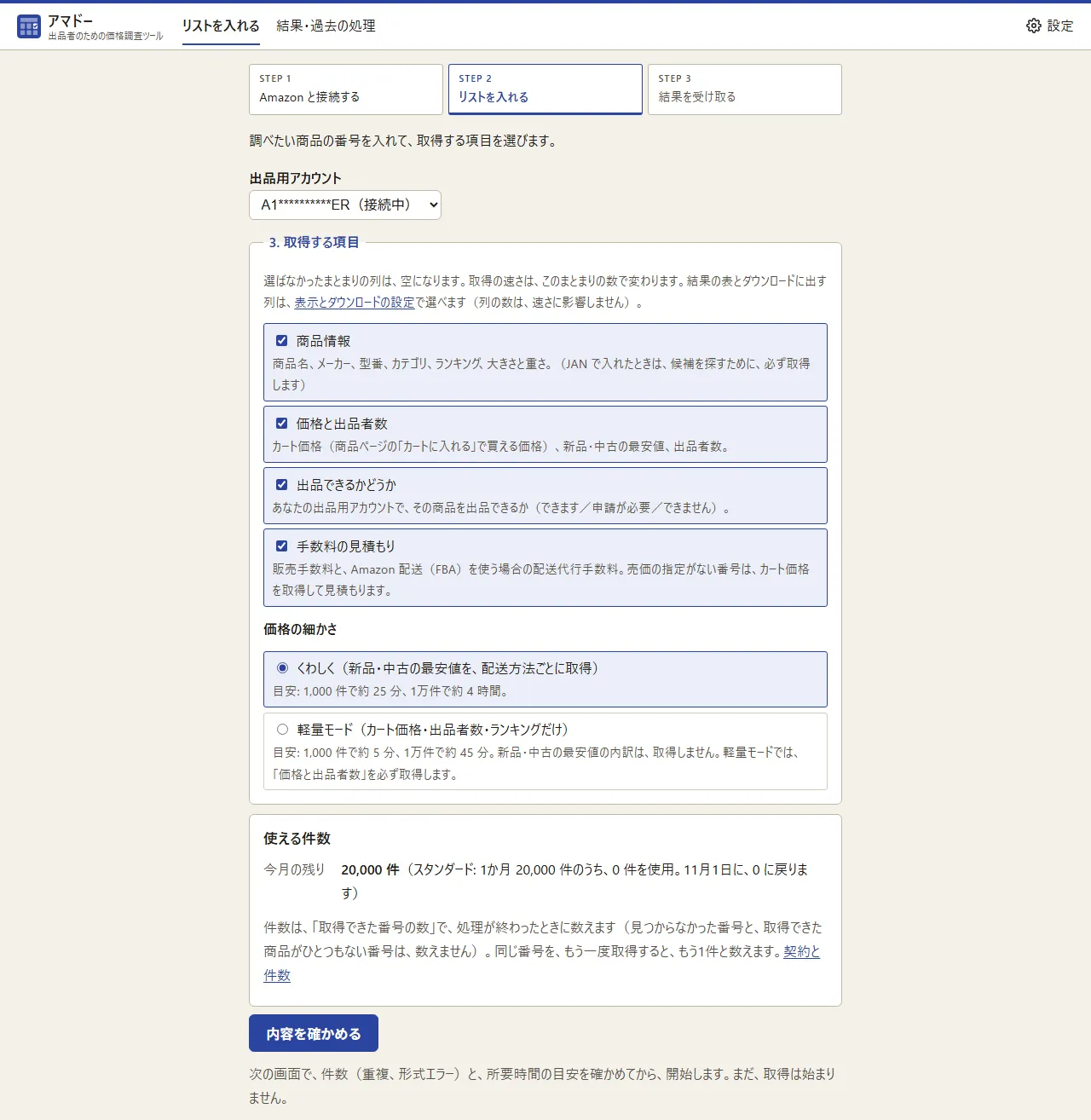 ①②③
- 取得する項目にチェックを入れます(はじめは、すべて入っています)。
- くわしく(配送方法ごと)か、軽量モードかを選びます。
- 押すと、次の画面で内容を確かめられます。まだ取得は始まりません。
- 商品情報(商品名・メーカー・ランキング・大きさと重さ)/価格と出品者数(カート価格・新品中古の最安値)/出品できるかどうか(スタンダード以上)/手数料の見積もり。
- 速さは、選んだ「まとまり」の数で変わります。目安: 「くわしく」で1,000件が約25分、1万件が約4時間。「軽量モード」は、1,000件が約5分です。
3. 内容を確かめて、始める
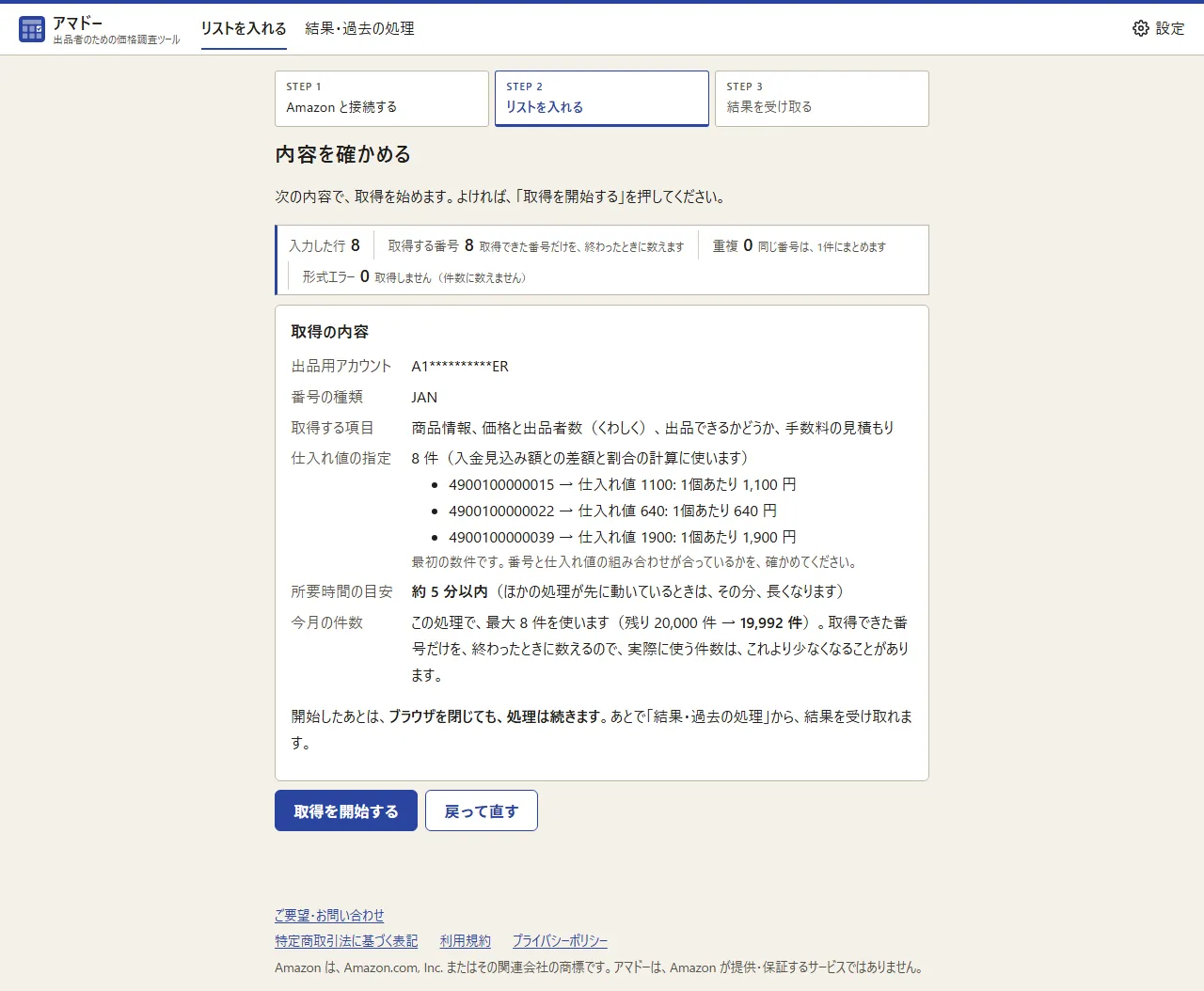 ①②③
- 件数(重複・形式エラーの数)を確かめます。
- 仕入れ値が、どの番号と結び付いたかを、最初の数件で確かめます。
- よければ「取得を開始する」。始めたあとは、ブラウザを閉じても続きます。
- 入力した行の数、取得する番号の数、重複(同じ番号は1件にまとめます)、形式エラー(桁数・検算が合わない番号。取得せず、件数に数えません)を確かめます。
- 仕入れ値を入れたときは、最初の数件の組み合わせが出ます。番号と仕入れ値が合っているか、確かめてください。同じ番号に別の仕入れ値があるときは、最初の値を使います。
- ③「取得を開始する」を押すと、始まります。ブラウザを閉じても、処理は続きます。
件数は、「取得できた番号の数」を、処理が終わったときに数えます(Amazon に商品ページが見つからなかった番号などは、数えません)。
あとから、仕入れ値を足す
取得が終わったあとでも、結果の画面の「仕入れ値を、あとから結び付ける」に、番号と仕入れ値の一覧を貼れば、仕入れ値との差額を出せます(Amazon には、問い合わせません)。