
結果の見かた
取得が終わると、結果の画面で、商品ごとの価格・手数料・出品できるかを、表で見られます。Excel(.xlsx)と CSV でダウンロードもできます。
表の列
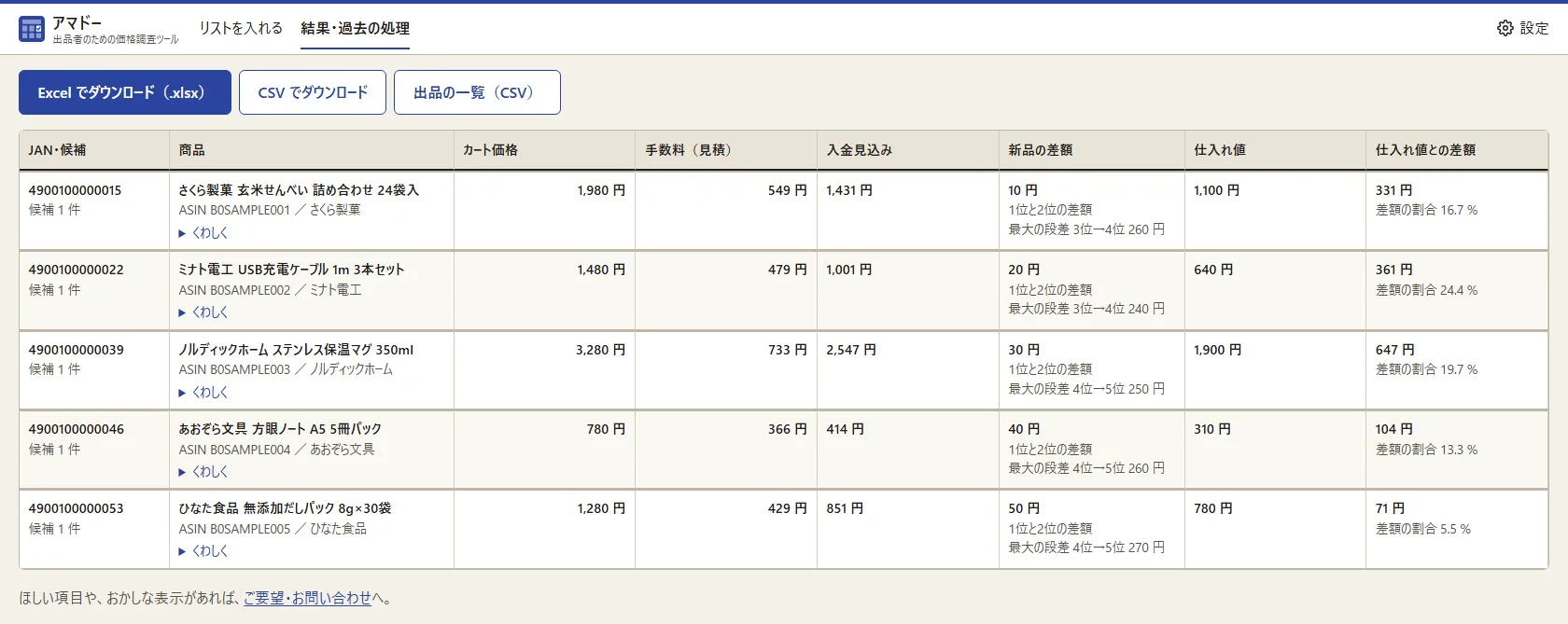 ①②③
- 入金見込み: カート価格から手数料(見積)を引いた額。
- 新品の差額: 1位と2位の差額と、最大の段差(どの順位の間か)。
- 仕入れ値との差額と、その割合(仕入れ値を入れたとき)。
- カート価格
- 商品ページの「カートに入れる」で買える価格(Amazon が「おすすめ出品」と呼ぶ出品の価格)。
- 新品・中古の最安値
- Amazon 配送と出品者配送ごとの最安値と、出品の数。「なし」は、その出品がないことです(0円ではありません)。
- 出品できるか
- あなたの出品用アカウントで、その商品を出品できるか(できます/申請が必要/できません)。スタンダード以上。
- 手数料(見積)
- 販売手数料と、Amazon 配送(FBA)の配送代行手数料の見積もり。実際の請求と違うことがあります。
- ①入金見込み
- カート価格から、Amazon の販売手数料と配送代行手数料(見積もり)を引いた額です。仕入れの値段、保管料、月の登録料は引いていません。
- ②新品の差額・中古の差額
- 出品を「本体価格+送料」の安い順(上位20件まで)に並べたときの、1位と2位の差額と、となり合う順位の差額のうち最大の最大の段差(例: 3位→4位 260円)。ポイントは引きません。同じ価格が並ぶときの差額は 0円。出品者が1人のときは「出品者1人」と出ます。
- ③仕入れ値・仕入れ値との差額
- 入れた仕入れ値(入数があれば1個あたり)と、入金見込み額から仕入れ値を引いた差額、その差額をカート価格で割った割合(%)。保管料・月の登録料・仕入れの送料などは引いていません。仕入れ値を入れた処理だけに出ます。
表示は、取得した時点の値です。価格や出品者の数は、常に変わります。
出品の一覧(順位ごとの差額)
各行の「出品の一覧を見る」で、新品・中古の出品(それぞれ、安い順の上位20件)を見られます。
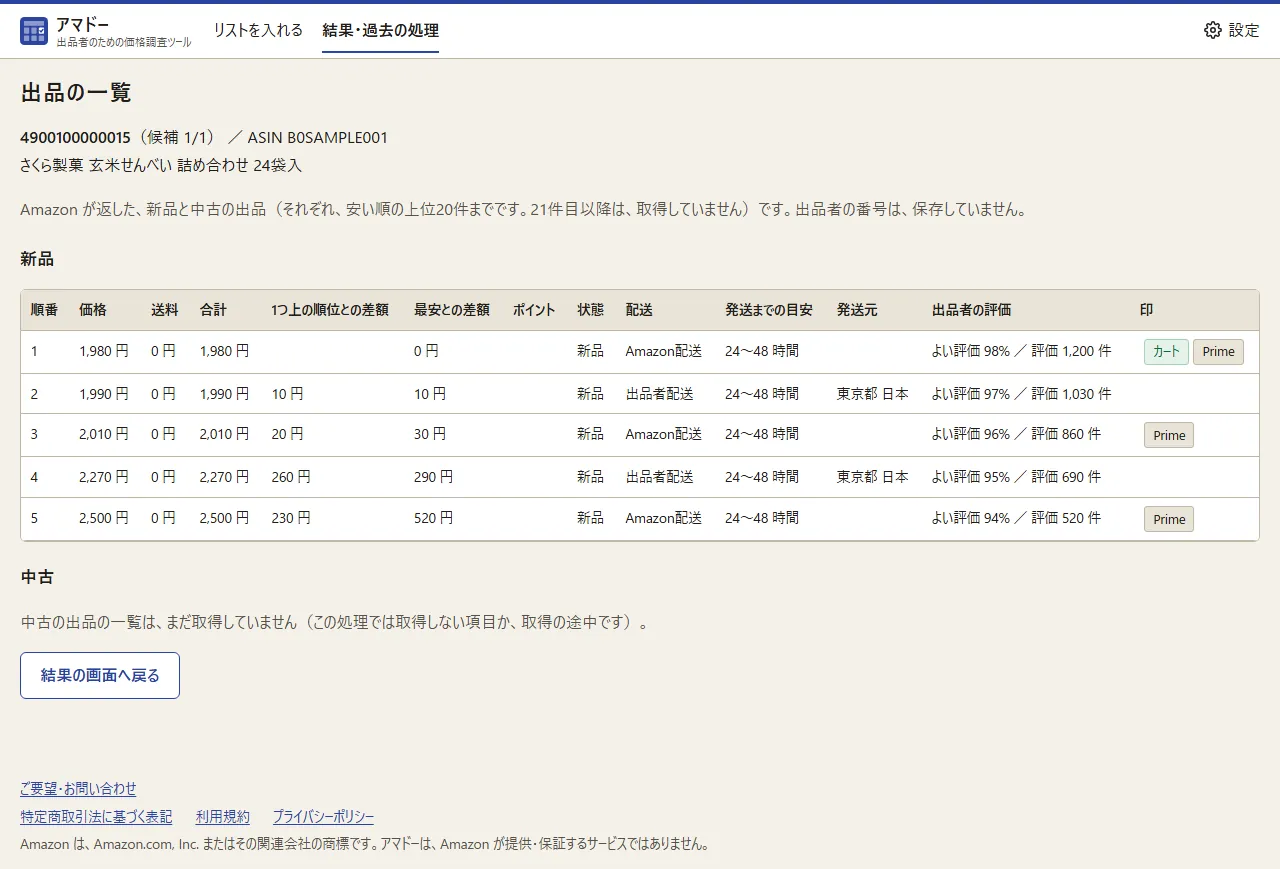 ①②
- 各順位の、1つ上との差額と、最安との差額。同じ価格は 0 円。
- 「カート」は、カートを取っている出品です。
検索・絞り込み・並べ替え
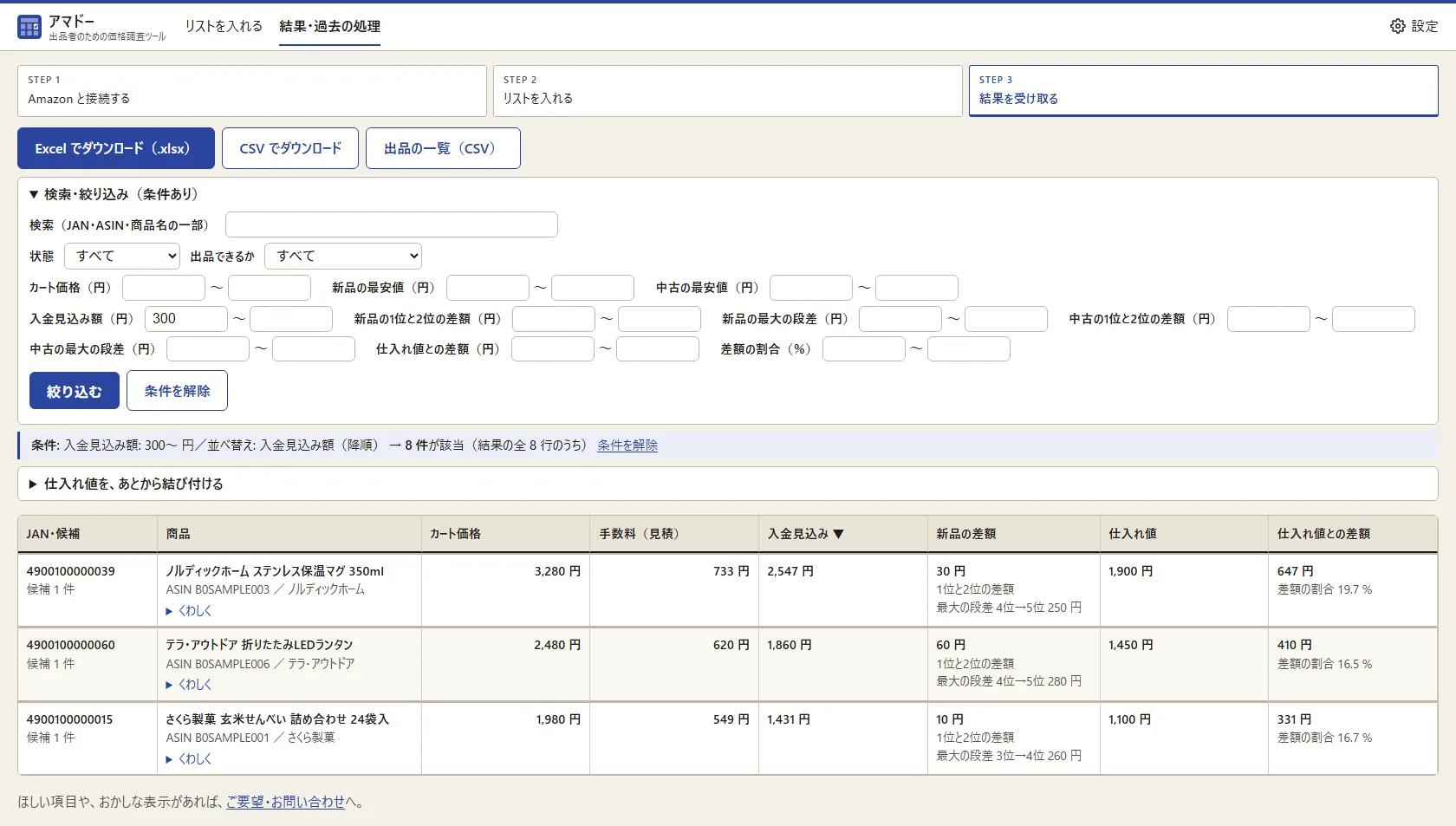 ①②③
- 範囲を入れて「絞り込む」。入金見込み額・差額・仕入れ値との差額でも絞れます。
- 表の見出しを押すと、並べ替えられます(もう一度押すと、逆の順)。
- いまの条件と、該当する件数。条件は、アドレスに残ります。
- 「検索・絞り込み」で、JAN・ASIN・商品名の一部、状態、出品できるか、そして金額の範囲(カート価格・最安値・入金見込み額・順位ごとの差額・仕入れ値との差額と割合)で絞れます。
- 表の見出しを押すと、並べ替えられます(もう一度押すと、逆の順)。
- 条件は、ページのアドレスに残るので、再読み込みしても、同じ表示になります。ダウンロードも、いまの条件に合う行だけです。
- 2万件の結果でも、絞り込みは、サーバーで行うので、重くなりません。
ダウンロード
- Excel(.xlsx): 結果と、出品の一覧(2枚目のシート)。Excel で使うときは、こちらがおすすめです(CSV を Excel で開くと、JAN が「2E+12」のようになり、先頭の 0 が消えます)。
- CSV: 結果。「出品の一覧(CSV)」は、出品の一覧です。
- 出す列と順番は、「表示とダウンロードの列を選ぶ」で選べます。
保管と削除
結果は、90日間保管して、その後に削除します(無料の試用は7日間)。画面から、いつでも削除できます。