
はじめに: 登録とパスキー
アマドーに、パスワードはありません。メールアドレスで登録して、パスキー(端末の指紋・顔・PIN)でログインします。
1. 登録する(約2分)
- トップの「無料で試す」から、メールアドレスを入れます。
- メールに届く確認コードを入れます(リンクではなく、コードです)。
- 「パスキーを作成する」を押し、端末の指紋・顔・PIN で本人を確かめます。いま使っているこの端末に、パスキーが作られます。
無料の試用は、7日間・1回20件までです。カードの登録は要りません。
2. ログインする
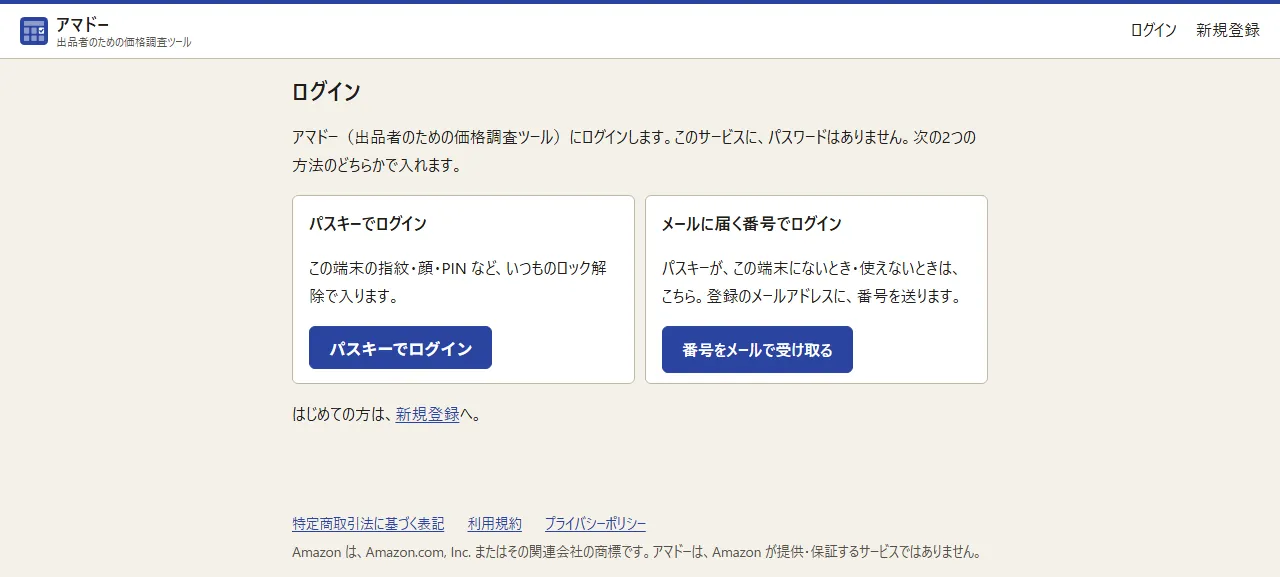 ①②
- パスキー(この端末の指紋・顔・PIN)で入ります。
- パスキーが手元にないとき。登録のメールアドレスに届く番号で入ります。
ふだんは、①「パスキーでログイン」を押すだけです。パスキーがない端末(新しいスマートフォンなど)では、②のメールに届く番号で入れます。入ったあと、その端末のパスキーを作るよう案内が出ます(次からは、番号が要りません)。
スマートフォンでも使いたいとき
パソコンに保存したパスキーは、そのパソコンでしか使えません。スマートフォンでも使うには、スマートフォンにも、パスキーを作ります(端末ごとに作るのが基本です)。次の2つの方法があります。
- QR コードで足す(おすすめ): パソコンで、設定 →「パスキー」→「スマートフォンを追加(QR コード)」。出た QR コードを、スマートフォンのカメラで読み取ります。
- スマートフォンで直接: スマートフォンのブラウザでアマドーを開き、「メールに届く番号でログイン」→ 案内に従って、パスキーを作ります。
3. スマートフォンを QR コードで足す
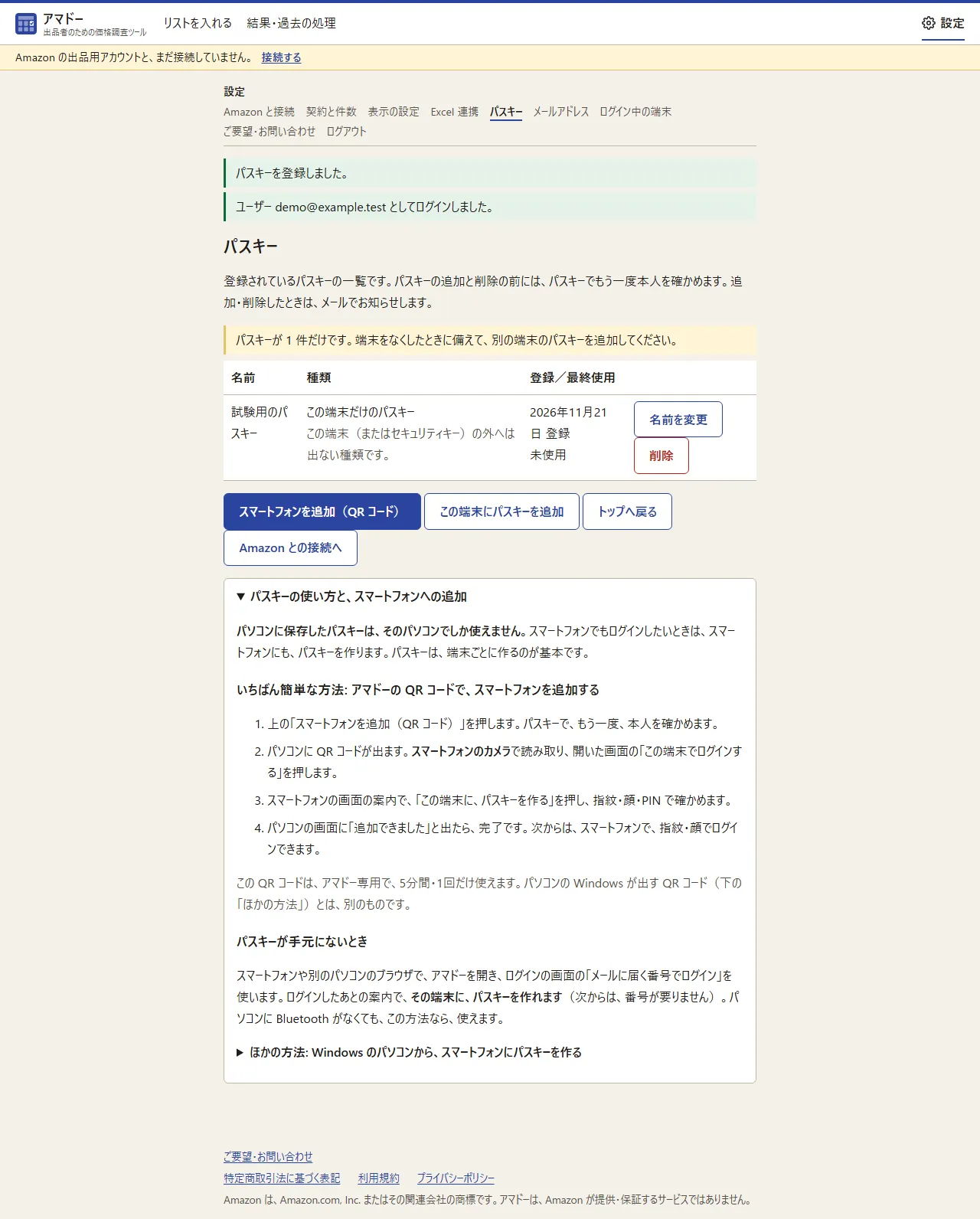 ①②③
- スマートフォンを足すときは、これ。QR コードを出します。
- いま使っている端末に、パスキーを足すときは、これ。
- 手順の説明です。開いたまま読めます。
設定の「パスキー」で、①「スマートフォンを追加(QR コード)」を押します(パスキーで、もう一度、本人を確かめます)。
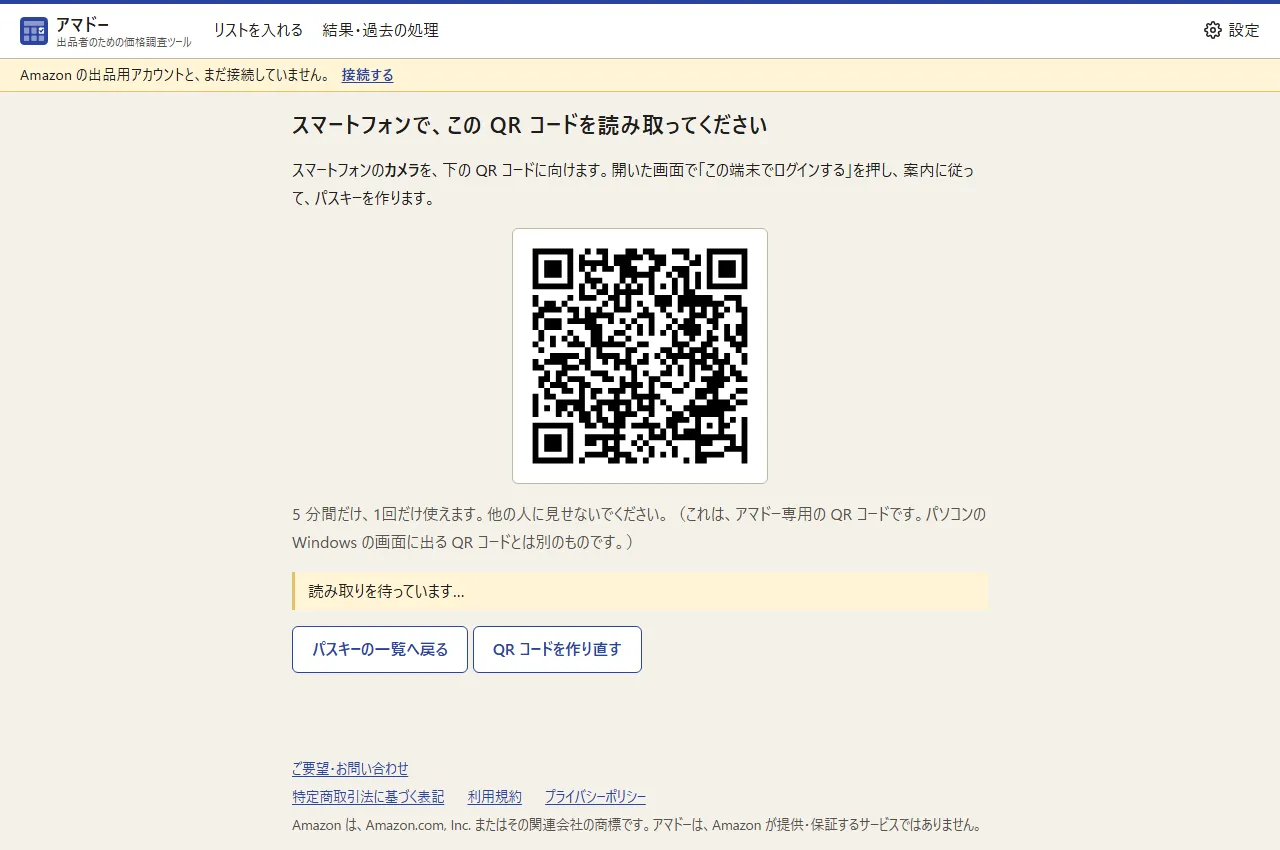 ①②
- スマートフォンのカメラで読み取ります(5分間・1回だけ使えます)。
- スマートフォンが入ると、ここが「追加できました」に変わります。
- ①の QR コードを、スマートフォンのカメラで読み取ります。
- 開いた画面の「この端末でログインする」を押し、「この端末に、パスキーを作る」→ 指紋・顔・PIN で確かめます。
- ②の表示が「追加できました」に変わったら、完了です。
この QR コードは、アマドー専用で、5分間・1回だけ使えます。人に見せないでください。パソコンの Windows が出す QR コード(「別のデバイス」)とは、別のものです。
パスキーを全部なくしたとき
ログインの画面で「メールに届く番号でログイン」を使うと、入れます。入ったあと、その端末のパスキーを作り直せます。番号は、10分間有効で、入力は3回までです。管理者のアカウントは、番号では入れません。